Tampilkan postingan dengan label tutorial. Tampilkan semua postingan

Minggu, 18 Januari 2015

Cara Membuat Database di XAMPP dengan PHPMyAdmin dan MySQL

Assalammualaikum . .

Di kesempatan kali ini saya akan memposting sebuah langkah-langkah Cara Membuat Database.di XAMPP dengan PHPMyAdmin dan MySQL . Langsung saja ke topik pembahasan , simak dengan baik ya . . .

1. Install terlebih dahulu XAMPP di komputer anda
XAMPP adalah sebuah web server yang berjalan di platfrom Windows
karena saya memakai OS Windows maka saya menggunakan XAMPP.
untuk langkah-langkah dan aplikasi XAMPP bisa klik link di bawah ini
Install XAMPP for Windows 32 bit

2. Buka aplikasi XAMPP dan jalankan Module Apache dan MySQL
lihat gambar
3. Setelah Apache dan MySQL di jalankan sekarang selanjutnya buka web browser
disini saya menggunakan Mozilla Firefox . ketikkan link http://localhost/phpmyadmin di menu bar seperti gambar di bawah ini
4. Setelah masuk ke dalam program PHPMyAdmin selanjutnya klik menu Database
lihat gambar.
5. Isikan nama database anda sesuai keinginan anda , disini saya menggunakan nama coba . perhatikan gambar
6. setelah mengisikan nama database selanjutnya klik create maka akan menampilkan pemberitahuan seperti gambar berikut
Keterangan : anda telah membuat database.

7. Setelah database di buat dengan nama coba selanjutnya buka/click database di pojok kiri . lihat gambar


8. Langkah selanjutnya adalah membuat table dari database yang bersangkutan
isikan nama table database coba dengan nama mahasiswa dan coloum sebanyak 5 . perhatikan gambar
klik Go di pojok kanan bawah untuk melanjutkan pengisian table
9. Tahap disini adalah tahap pengisian table . perhatikan gambar berikut

Keterangan :
Name adalah sebuat nama table
Type adalah sebuah type dari nama yang bersangkutan
Index pilih Primary untuk sebagai kunci dari table database
A_I adalah Auto_Increment

Setelah isi table database sudah di isikan maka akan menampilkan gambar berikut.
coba klik nama mahasiswa ( nama table database coba ) maka akan menampilkan isi table yang sudah anda buat
10. Sampai disini anda telah membuat Database dengan PHPMyAdmin & MySQL.
bagaimana caranya untuk mengetahui database berada di directory atau di folder apa
caranya adalah buka Windows Explorer atau bisa juga dengan menggunakan tombol logo Windows + E
Setelah membuka Windows Explorer buka > Local Disk (C:) > xampp > mysql > data > coba
perhatikan gambar berikut
Keterangan
Disini saya menginstall XAMPP di Local Disk (C:) bila anda menginstall XAMPP di Data (D:) maka anda buka directory (D:) bukan (C:)

Saya akhiri tutorial Cara Membuat Database.di XAMPP dengan PHPMyAdmin dan MySQL
maaf bila ada kata-kata yang salah saya ucapkan mohon maaf dan terimakasih , sebagai tutorial ini dapat membantu anda



Selasa, 09 September 2014

Kata-Kata Mutiara , Bijak , Motivasi , Percintaan Fairuz Hanif Rabbani

Kata-Kata Mutiara , Bijak , Motivasi , Percintaan Fairuz Hanif Rabbani PART 1

Kata-Kata Mutiara , Bijak , Motivasi , Percintaan Fairuz Hanif Rabbani PART 2

Kata-Kata Mutiara , Bijak , Motivasi , Percintaan Fairuz Hanif Rabbani PART 3

Kata-Kata Mutiara , Bijak , Motivasi , Percintaan Fairuz Hanif Rabbani PART 4

Kata-Kata Mutiara , Bijak , Motivasi , Percintaan Fairuz Hanif Rabbani PART 5

Kata-Kata Mutiara , Bijak , Motivasi , Percintaan Fairuz Hanif Rabbani PART 6

Rabu, 03 September 2014

Rumus Mencari Nilai Perguruan Tinggi


RUMUS MENCARI SUATU NILAI PERGURUAN TINGGI VERSI 
FAIRUZ HANIF RABBANI


Hello ... !!!
Salam semuanya semoga kabar baik untuk semua
Disini saya akan memberitahukan cara 
Mencari Nilai IPK ,  Mencari Jumlah SKS dan Mencari Jumlah Mutu

Untuk para Mahasiswa pasti ingin sekali mendapatkan nilai yang terbaik oleh karena itu saya akan memberitahukan cara mencari suatu nilai kuliah anda
tujuannya adalah untuk memotifasikan anda lebih baik lagi dalam hal mencari nilai

Okay langsung saja kita bahas
Perhatikan Rumus di bawah ini ....


-          Mencari Nilai IPK
Rumus
JUMLAH MUTU / JUMLAH SKS
Contoh :
Semester 1 anda mendapatkan Jumlah Mutu 61 dan Jumlah SKS Semester 1 19
Jadi Nilai IPK anda Semester 1 adalah 3.22

-          Mencari Jumlah SKS
Rumus
JUMLAH MUTU / NILAI IPK
Contoh :
Semester 1 anda mendapatkan Jumlah Mutu 61 dan Nilai IPK Semester 1 3.22
Jadi Jumlah SKS anda Semester 1 adalah 19

-          Mencari Jumlah Mutu
Rumus           
JUMLAH SKS x NILAI IPK
Contoh :
Semester 1 anda mendapatkan Jumlah SKS 19 dan Nilai IPK Semester 1 3.22
Jadi Jumlah Mutu anda Semester 1 adalah 61


 TERIMAKASIH .... !!!
Sekian dari saya semoga bermanfaat


Kamis, 07 Agustus 2014

6 Langkah Menuju Kebahagiaan

Kali ini saya akan memebrika step by step langkah-langkah menuju kebahagiaan
dalam kebahagiaan banyak emosi yang di keluarkan baik dari perasaan , tingkah laku , dll .

Kebahagiaan adalah sebuah emosi perasaan mendalam yang membuat kita merasa senang dan menghadirkan senyuman di wajah kita.

Kenikmatan adalah percikan-percikan kecil kebahagiaan yang muncul ketika mengerjakan hal-hal yang kecil.

Kegembiraan adalah sedikit lebih dalam dan lebih kuat dalam sebuah keinginan menjadi kenyaataan.

Suka cita adalah kenikmatan dan kegembiraan yang luar biasa.

Kepenuhan adalah nirvana atau moksa kebahagiaan ( tujuan akhir ) ini adalah keadaan yang selamanya penuh dengan suka cita.

"6 Langkah Menuju Kebahagian"

Langkah ke-1 adalah keinginan untuk berbahagian
Langkah ke-2 adalah temukan apa yang membuat anda bahagia
Langkah ke-3 adalah Tariklah pemicu kebahagiaan anda
Langkah ke-4 adalah Waspadalah terhadap pencuri kegembiraan anda
Langkah ke-5 adalah Bangkit kembali dengan keyakinan dan harapan
Langkah ke-6 adalah berbahagialah selalu, ini adalah sebuah pilihan

Bila anda ingin berbahagia cobalah sedikit demi sedikit ikuti step by step dari saya mungkin sangat membantu anda yang sedang mencari kegembiraan

TERIMAKASIH !!!

Sabtu, 08 Maret 2014

Cara Setting Java (JDK) pada Windows 7

Kali ini saya akan memberitahu bagaimana cara setting Java pada Windows 7
langsung saja ke pembahasan !!!

1. Install Java terlebih dahulu hingga finish.
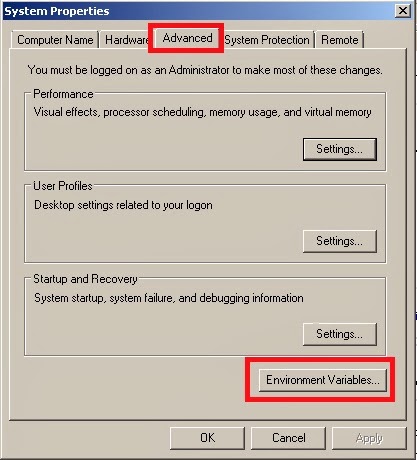
2. Setelah install setelah saatnya buka Windows Explorer, klik kanan pada My Computer pilih Properties setelah itu pilih Advanced System Setting


3. klik Environment Variables pada menu Advanced


4. Pada menu Environment Variables terdapat menu User variables dan System variables
cari variable Path pada menu System variables,setelah itu klik edit


5. isikan pada menu Variable value sesuai versi Java JDK yang anda install , jangan lupa memberikan simbol " ; " pada bin


Bagaimana agar kamu tau versi Java yang kamu install untuk mengisi menu di bagian Variable value caranya sebagai berikut :
1. Carilah Folder Java pada Direktori yang kamu install biasanya di C:\Program Files\Java


di Folder java terdapat 2 buah folder klik jdk1.7.0_51 ini adalah versi Java yang saya telah install setelah itu klik folder bin yang terdapat javac


setelah kamu isi pada menu Variable value sekarang bukalah cmd atau CommandPropmt
setelah itu isikan "java" , "java -version" , dan "javac -version"


Sekian dari pembahasan kali ini semoga bermanfaat :)

Rabu, 15 Januari 2014

Cara Mempercepat Kinerja Komputer Berbasis Windows 7

Haii ...
Hari ini saya aka mengulas bagaimana cara komputer kita tidak lemot/lag
biasanya komputer lemot itu terlalu banyak aplikasi yang berjalan pada sistem operasi
saya akan memberiahukan bagaimana komputer anda tidak lemot
langsung saja !!!

1. Uninstall aplikasi-aplikasi yang menurut anda tidak berguna karna akan memperlambat kinerja komputer.
caranya open Control Panel > Programs and Features > klik aplikasi/software yang menurut anda tidak    berguna atau tidak penting bagi anda lalu pilih Uninstall.

2. Sering untuk Disk Cleanup dan Disk Defragmenter caranya klik tomblo Start > All Programs > Accessories > System Tools > pilih Disk Cleanup dan Disk Deframenter lalu pilih directory yang ingin di scan.

3. Bila komputer anda memakai background/wallpaper yang berat dan menampilkan widget itu akan memperlambat kinerja komputer saat startup sebaiknya tidak usah di pasang.

4. Sebaiknya menampilkan yang good performance caranya klik Start > Control Panel > Performance Information and Tools > klik Adjust Visual Effect > lalu pilih Adjus for best performance > OK.

5. Ketik di menu run caranya klik tombol Windows + R > ketik msconfig > klik Boot , pilih Windows 7 > klik Advanced Options > pada Number of processors pilih angka yang terbanyak > OK.

6. Ketik di menu run caranya klik tombol Windows + R > ketik msconfig > klik Startup > hilangkan yang bertanda ceklist apabila menurut ada itu tidak penting.

7. Tambahkan RAM untuk mempercepat kinerja komputer anda.

8. Rawatlah komputer anda dengan baik dan benar.

9. Selalu update pada sistem yang anda jalankan.

10. Bila masih memperlambat kinerja komputer anda, maka sebaiknya ganti yang baru yang mampu mempercepat kinerja komputer yang anda harapkan.

Sekian dari saya tentang "Cara Mempercepat Kinerja Komputer Berbasis Windows 7"
Terimakasih banyak, bila ada kata yang salah tolong di maafkan


Minggu, 10 November 2013

Macam-Macam Output Device

Macam-Macam Output Device
Macam-macam Output Device:
a)     Monitor
b)     Printer
c)     Plotter
d)     Speaker

a. Monitor  
   Monitor merupakan unit keluaran yang memberikan informasi kepada pengguna komputer.

b. Printer
      Printer adalah sebuah peralatan dari komputer yang dapat mencetak teks atau gambar ke media   kertas atau media lainnya seperti kertas transparansi.


c. Plotter 
 Plotter digunakan untuk mencetak gambar ukuran yang cukup besar, seperti gambar mesin dan konstruksi bangunan.

d. Speaker 
Speaker akan memberikan informasi dalam bentuk suara. Apabila Anda mendengarkan lagu melalui komputer yang terhubung Internet dan terhubung pada saluran pemancar radion online, maka unit keluaran yang diperlukan adalah speaker.


Macam-Macam Input Device

Macam-Macam Input Device
  Macam-macam input devices :
a)Keyboard
b)Mouse
c)Touch Pad
d)Light Pen
e)Joy Stick dan Games Paddle
f)WebCam
g)Scanner
h)Kamera Digital
i)Graphics Pads
j)Mikropon dan Headphone

a.       Keyboard
Keyboard merupakan unit input yang paling penting dalam suatu pengolahan data dengan komputer. Keyboard berfungsi memasukkan huruf, angka, karakter khusus serta sebagai media bagi user (pengguna) untuk melakukan perintah-perintah lainnya yang diperlukan, seperti menyimpan file dan membuka file.

b.      Mouse
Fungsi alat ini adalah untuk perpindahan pointer atau kursor secara cepat. Selain itu, dapat sebagai perintah praktis dan cepat dibanding dengan keyboard.

c.       Touchpad
Adalah sebuah alat input yang biasanya digunakan pada laptop, sebagai penggerak kursor pada monitor melalui stimulasi gerakan jari yang menyentuh touchpad tersebut, dengan fungsi ini pula touchpad digunakan sebagi pengganti mouse.

d.      Light Pen
Light pen adalah pointer elektronik yang digunakan untuk modifikasi dan men-design gambar dengan screen (monitor). Light pen memiliki sensor yang dapat mengirimkan sinyal cahaya ke komputer yang kemudian direkam, dimana layar monitor bekerja dengan merekam enam sinyal elektronik setiap baris per detik.

e.        Joy Stick dan Games Paddle
Alat ini biasa digunakan pada permainan (games) komputer. Joy Stick biasanya berbentuk tongkat, sedangkan games paddle biasanya berbentuk kotak atau persegi terbuat dari plastik dilengkapi dengan tombol-tombol yang akan mengatur gerak suatu objek dalam komputer.

f.       Barcode reader
Barcode termasuk dalam unit masukan (input device). Fungsi alat ini adalah untuk membaca suatu kode yang berbentuk kotak-kotak atau garis-garis tebal vertical yang kemudian diterjemahkan dalam bentuk angka-angka. Kode-kode ini biasanya menempel pada produk-produk makanan, minuman, alat elektronik dan buku. 
g.      Webcam (singkatan dari web camera) adalah sebutan bagi kamera real-time (bermakna keadaan pada saat ini juga) yang gambarnya bisa diakses atau dilihat melalui World Wide Web, program instant messaging, atau aplikasi video call. Istilah webcam merujuk pada teknologi secara umumnya, sehingga kata web kadang-kadang diganti dengan kata lain yang mendeskripsikan pemandangan yang ditampilkan di kamera, misalnya StreetCam yang memperlihatkan pemandangan jalan. Ada juga Metrocam yang memperlihatkan pemandangan panorama kota dan pedesaan, TraffiCam yang digunakan untuk memonitor keadaan jalan raya, cuaca dengan Weather Cam, bahkan keadaan gunung berapi dengan VolcanoCam. Webcam atau web camera adalah sebuah kamera video digital kecil yang dihubungkan ke komputer melalui (biasanya) port USB ataupun port COM.       

h.       Scanner
Scanner adalah sebuah alat yang dapat berfungsi untuk meng-copy atau menyalin gambar atau teks yang kemudian disimpan ke dalam memori komputer. Dari memori komputer selanjutnya, disimpan dalam harddisk ataupun floppy disk. Fungsi scanner ini mirip seperti mesin fotocopy, perbedaannya adalah mesin fotocopy hasilnya dapat dilihat pada kertas sedangkan scanner hasilnya dapat ditampilkan melalui monitor terlebih dahulu sehingga kita dapat melakukan perbaikan atau modifikasi dan kemudian dapat disimpan kembali baik dalam bentuk file text maupun file gambar.

i.      Kamera Digital
fungsi dari kamera digital sama seperti fungsi kamera pada umumnya, yaitu untuk mengambil gambar dan menyimpannya dalam sebuah media. perbedaan kamera digital dgn kamera biasa adalah di media penyimpannya. pada kamera digital, gambar disimpan dalam bentuk format digital di sebuah media penyimpan digital (memory card).

j.        Mikropon dan Headphone
Unit masukan ini berfungsi untuk merekam atau memasukkan suara yang akan disimpan dalam memori komputer atau untuk mendengarkan suara. Dengan mikropon, kita dapat merekam suara ataupun dapat berbicara kepada orang yang kita inginkan pada saat chating. Penggunaan mikropon ini tentunya memerlukan perangkat keras lainnya yang berfungsi untuk menerima input suara yaitu sound card dan speaker untuk mendengarkan suara.

k.      Graphics Pads - Graphics pads ini merupakan input masukan untuk menggambar objek pada monitor, dengan teknologi Computer Aided Design (CAD) dapat membuat